试题筛选

全部知识点
税收筹划概述
增值税筹划
消费税筹划
企业所得税筹划
实操案例
共找到 862 道试题
排序方式:
中等
中等
中等
中等

题目:《搜索保存网页》
内容:
搜索引擎是一个对因特网上的信息资源进行搜集整理,为人们提供检索服务的工具。搜索引擎用某些程序把因特网上的所有信息归类,帮助人们在众多信息中搜寻到所需要的信息。很多网站都有搜索服务,想一想你都使用过哪些?
任务一:搜索信息——沈阳旅游
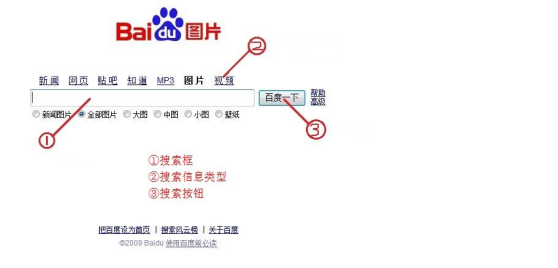
1.我们以国内最著名的中文搜索引擎网站“百度”为例,来学习信息的搜索。打开IE浏览器,输入百度网址:http://www.baidu.com,进入网站。

2.选定搜索信息的类型,如:新闻、网页、贴吧、知道等,本节课我们练习网页的搜索。
3.在“搜索框”中输入要找的信息。每个人想找的东西不同,计算机怎么知道你要找什么呢?就需要输入你要找的信息的关键词。关键词是指可以代表搜索信息主题的词,不仅限于单个词,还可以是多个词,甚至是一句话。现在输入关键词——沈阳旅游景点,点击搜索按钮。
4.网页中出现了很多包含“沈阳旅游景点”内容的网站列表。
5.单击其中的一个,打开网页,查看你想要的信息。
任务二:保存整个网页,区别网页的不同类型
如何把这些丰富的信息保存在电脑中,以便能随时快速地查看到这些资源呢?
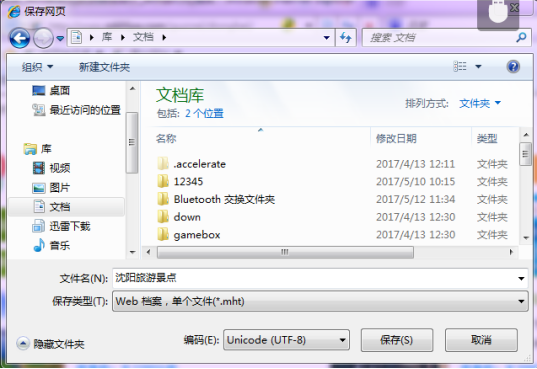
1.单击【文件】→【另存为】选项,打开“保存网页”对话框;
2.选择要保存到计算机中的位置、类型;
3.输入文件名;
4.单击【保存】按钮。

网页可以保存为以下四种类型:
1.网页(全部):包含网页上的图片和格式文件; 

2.Web文档、单个文件:可以编辑的文件;
3.网页(仅Html):只有网页上的文字和格式,不保存网页上的图片; 

4.文本文件:仅保存网页上的文字。
打开保存在硬盘中的网页,仔细观察,除了地址栏里显示的是电脑硬盘中的位置外,其他与原网页并无变化,在电脑没联网的情况下也能访问该网页。
练一练:
1.用Google搜索“关键词的技巧”知识,与大家分享。
2.在Baidu中搜索关于“沈阳故宫”的网页,选取两个网页,并以不同的类型保存到电脑里。
想一想:什么样的词语比较适合做关键词?如果要同时输入两个或更多个关键词,词与词之间用什么相隔?

中等

题目:《绘制电子表格-智能填充数据》
内容:
智能填充数据
在Excel中输入文字前,首先选定要输入文字的单元格,然后再进行文字输入。
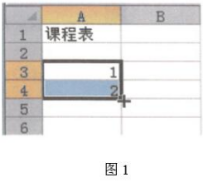
当要在相邻单元格中输入相同数据或按某种规律变化的数据时,可用Excel 的智能填充功能实现快速输入。在活动单元格的右下角有一个小方块,叫做“填充柄”。当鼠标移动到上面后,空心的“十”字会变成实心的。如图1所示。在Excel中会经常使用到这个填充柄来输入数据。

填充序列数据
(1)填充按一定顺序排列的数字
①先输入两个相邻龄的数值,再进行拖动。例如要在课程表中输入课节数,我们先在单元格“A3”和“A4”中分别输入“1”和“2”。
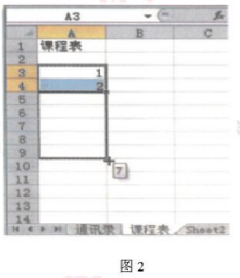
②选定这两个单元格,将鼠标光标移到单元格“A4”右下角的填充柄上,按住鼠标左键不放,向下拖动至单元格“A9”的位置,如图2所示。

③释放鼠标,则在“A3:A9”单元格区域中便会依次填充差值为1的数据。
(2)日期、星期的填充
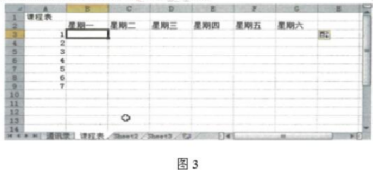
在课程表中的“星期一”至“星期五”,也可以被快速输入。在单元格B2中输入“星期一”,与“填充相同数据”的方法一样,拖拽鼠标到单元格“G2”,系统会自动填充“星期一”“星期二”……“星期六”,这样我们就制作出了课程表的基本框架了。利用简单的填充功能,为我们节省了大量的输入时间,如图3。


中等

题目:《让幻灯片动起来》
内容:
我们前面制作的幻灯片,播放的时候只是一幅静止的画面。能不能让幻灯片中的图画动起来,就像动画一样?
这一课,我们将在幻灯片中添加动画效果。例如:在幻灯片中插入树叶,播放时,让树叶从上面飘下来。
任务一:动画方案
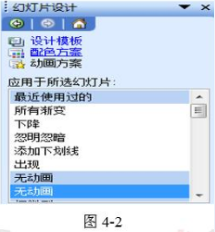
打开“唐诗朗诵.ppt”演示文稿,在幻灯片的空白处单击右键,选择【幻灯片设计】,显示“幻灯片设计”窗格。如图4-2所示。

单击【动画方案】,然后为幻灯片选择动画方案。例如,弹跳、浮动等方案。如果要取消动画方案,只要在图4-2中选择“无动画”。
任务二:自定义动画
动画方案是针对整张幻灯片设计的,它规定了幻灯片上每个对象的动作。如果要单独对幻灯片中某个对象设计动画,要使用【自定义动画】。
例如:在幻灯片中加上飘落的树叶。操作步骤如下:
第一步:在幻灯片中插入树叶图片。在插入第一张树叶图片后,利用复制、粘贴,可以在幻灯片上放入多张树叶图片。
第二步:单击菜单里【幻灯片放映】—【自定义动画】。
第三步:选中某片树叶,单击按钮【添加效果】—【进入】—【旋转】。
使用上述方法,可以给树叶添加多种动画效果,树叶可以同时具有这些动画效果。
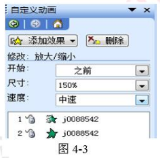
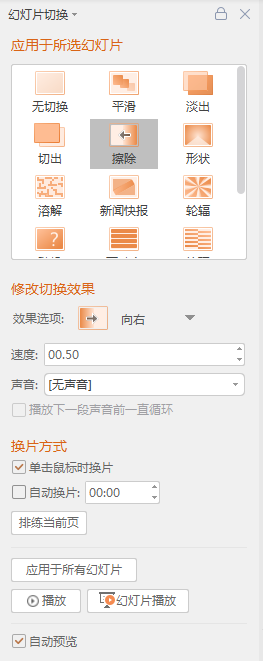
如果希望在幻灯片播放时自动显示动画效果,则需要将【开始】设置为“之前”。如图4-3所示。

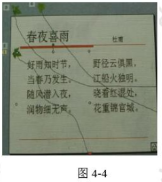
笫四步:单击按钮【添加效果】—【动作路径】—【绘制自定义路径】—【自由曲线】,然后在幻灯片上画一条树叶的运动路径。如图4-4所示。

如果希望树叶从幻灯片的外面飘落到幻灯片中,可以将树叶放到幻灯片的外面。

中等

题目:《放映幻灯片》
内容:
制作好这一组幻灯片后,可以先放映一遍,看一看实际效果。
动手做:放映幻灯片。
第1步:单击窗口左侧标志,选定第1张幻灯片。 

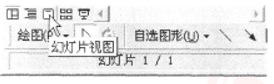
第2步:单击窗口左下角的“幻灯片放映”按钮,计算机就会用整个屏幕显示第1张幻灯片。 

此后,每按一下鼠标左键,就会显示下一张幻灯片。
提示:敲一下空格键或回车键,也可以放映下一张幻灯片。此外,放映最后一张幻灯片时单击鼠标后,可能会使屏幕便黑,顶部会显示“”这时再单击鼠标,就可以退出放映状态返回PowerPoint窗口。 

在制作演示文稿的过程中或制作完成后,都可以观看幻灯片的放映效果。在制作过程中,如果要查看当前幻灯片放映效果,可以单击文件窗口左下角的按钮,计算机就会从当前幻灯片开始放映。打开“幻灯片放映”菜单,单击“观看放映”命令,也可以放映幻灯片。

要退出PowerPoint,可以单击窗口右上角的按钮,也可以执行“文件”菜单里的“退出”命令。 

继续探究:
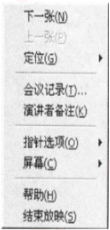
放映时,单击屏幕左下角的按钮,或在幻灯片上右击,屏幕上会弹出右图所示的菜单,单击其中的“指针选项”,打开下一级子菜单,单击其中的“绘图笔”命令,鼠标指针会变成一枝笔,表示选用了绘图笔。这时,可以用这枝笔在幻灯片上画线,以辅助讲解。所画的线条只会显示在本次放映时的屏幕上,不会影响原来幻灯片。 

如果要中止放映过程,可以打开右图所示的菜单,点击其中的“结束放映”命令。
 
想一想:
在放映幻灯片的过程中,有几种方法可以结束放映?试一试。
我的收获:
(1)
(2)
(3) 
中等
中等

题目:《我的网页我装扮》
内容:
虽然我们已经制作了“珍爱生命”网站的首页,但首页上只有文字,看起来比较单调。FrontPage软件为我们提供了很多修饰网页的功能,这节课我们就来学习如何装扮自己的网页。
(1)为网页添加水平线
前面我们设计的“珍爱生命,安全第一”、“交通安全”、“校园安全”等网页,都有标题和正文。在设计网页的时候,为了使标题和正文区分的更清楚,我们可以在标题和正文之间添加水平线。
做一做:在“珍爱生命”网页的首页中插入水平线。
第1步:打开FrontPage软件。 

第2步:单击常用工具栏上的文件按钮,弹出“打开文件”对话框 

第3步:在“打开文件”对话框中,单击“查找范围”框右侧的、找到“珍爱生命”文件夹并双击,在打开的列表中单击“index.htm”文件夹,再单击打开按钮,打开 “珍爱生命”网站的首页。 

第4步:将插入点定位到“珍爱生命,安全第一”的文字后面。
第5步:单击菜单栏上的“插入”,在打开的“插入”菜单中单击“水平线”。这样在标题下面就插入了一条水平线,如图1所示。

第6步:将鼠标指针指向水平线后双击鼠标,弹出“水平线属性”对话框。
第7步:单击“高度”框右侧的按钮,使值增加到5像素(像素是指一幅点阵图像里的最小组成单位。简单地说,电脑屏慕上的一个小光点,就是一个像素)。单击颜色框右侧的,从打开的调色板中单击选择“紫色”。 

第8步:单击“确定”按钮,水平线就变样了。单击常用工具栏中的“保存”按钮,将修改后的网页保存起来。

中等