试题筛选

全部知识点
税收筹划概述
增值税筹划
消费税筹划
企业所得税筹划
实操案例
共找到 862 道试题
排序方式:
中等
中等
中等

选用经典好镜头
行动要领:1.播放视频文件2.截取视频片段
新发现:截取精彩视频片段
【场景一】
A.运动会上咱们志愿者光忙着为运动员们服务了,错过了不少精彩的比赛呢!这张光盘正好弥补了我的遗憾。
B.这张光盘在计算机中就可以观看。咱们一起看看吧!
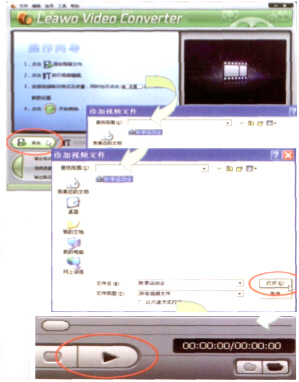
操作步骤:
1.运行“狸窝全能视频转换器”,单击“添加”。
2.在“添加视频文件”窗口中选择要打开的文件,单击“打开”。
3.单击“播放”。
【场景二】
A:看老师们在比赛袋鼠跳,真有意思!这不是咱们的李老师吗?
B:这么精彩的比赛我得让同学们再欣赏一下。
A:可是这张光盘的内容量很大呀!能全部上传到班级网站吗?
B:我们把“袋鼠跳”这一段比赛的过程截取下来,上传到网站上就可以啦!
操作步骤:
1.单击“视频编辑”。
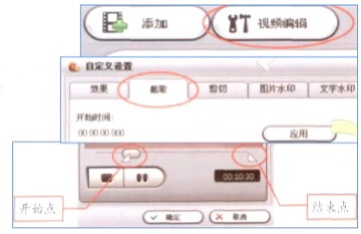
2.执行“截取”。
3.将“开始点”拖动到要截取的片断开始处。
4.将“结束点”拖动到要截取的片断结束处。
5.单击“确定”。
【场景三】
A:比寨结束了,老师们笑得真开心,就截到这里吧!
B:记得把截好的片段保存起来哦!
操作步骤: 
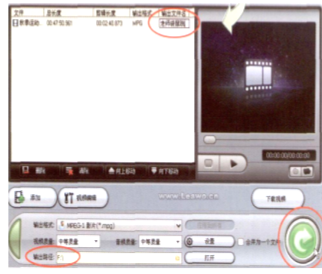

1.设罝“输出文件名”“输出路径”等参数。
2.单击开始保存。 

一点通:时间让剪辑更准确——输入时间
【场景四】
A:“袋鼠跳”前怎么还有接力跑的镜头?是不是截早了?
B:应该是托动鼠标时没把握好时机。
C:在观看时记住时间,然后在“开始时间”框内输入,用这种方法截取的镜头更精确。

中等

走进键盘大家庭
背景故事:星期天,我去拜师学艺了;快说说,老师都教你什么了?让我们也学习学习吧。老师给了我一本秘藉,让我照着上面的方法练习。我想输入“+”,可是用键盘怎么也打不出来,快看看秘藉上是怎么说的。
行动要领:了解键盘分区;用键盘输入信息;输入上档字符。
一、新发现:键盘分区
这些键好像喜欢扎堆,他们为什么分成了几片区域?能能,带我们参观一下键盘大家庭吧。
(一)主键盘区:这是键盘家庭的会客厅,所有的字符兄弟在这儿集会。
操作步骤:
1.运行“记事本”。
2.用主键盘区中的字符键,输入下面的内容:
haoke Shandong,jinan 2 ri you. 65-44=21 34+8=42
(二)数字键区:这是书房,数字兄弟喜欢聚在一起学数字。
操作步骤:
3.用数字键区中的字符键输入下面的内容:
23+12 78-32 45+24-56
(三)功能键区:这是健身房,是功能键兄弟练功的地方。
操作步骤:
4.按功能键F5,输入当前的时间和日期。(间隔一段时间后,再按一下试试)
(四)编辑键区:这是娱乐室,里面的光标键能指挥光标上下、左右跳舞呢。
用↑、↓、←、→、“Home”、“End”键移动光标。(试一试,用鼠标移动光标)。
二、一点通:Shift键妙用
标有两个字符的键,叫双字符键。先按下Shift键,再按双字符键,输入的就是上档字符。刚才输入的“+”就是需要按下Shift键再按上档键,否则只能输入“=”。
三、去探索
1.运行“记事本”。按下Shift键不放,输入G、O、O、D;松开Shift键,再次输入G、O、O、D。两次输入的结果有什么不同?与其他同学讨论和交流你的看法。
2.运行“记事本”。输入下边的几组字符,比一比,看谁输入得快。
(1)wo you 2 zhicaiseqianbi。
(2)38+17=55,38*17=646,38-17=21。
(3)Xianzai de shijianshi(按F5键)。
3.将光标移到两个字符的中间,试一试Back Space键和Delete键有什么相同点和不同点。

中等

浏览器

因特网,又叫国际互联网,英文名是Internet,包含了无穷无尽的信息资源,向全世界提供各种信息服务。人们可以利用因特网查找资料、看电影、购物……因特网的发展标志着我们已真正跨入了信息时代。
任务一:启动IE浏览器
浏览器是一种可以显示网页内容,并让人们与这些内容有互动的软件。通常人们使用Windows操作系统自带的Internet Explorer浏览器,简称IE浏览器。
1.单击【开始】按钮;
2.单击【所有程序】→【Internet Explore】,打开“Internet Explore” 窗口。
任务二:认识IE浏览器窗口
随着软件版本的升级,IE浏览器的功能越来越强大,外观也在发生着变化。

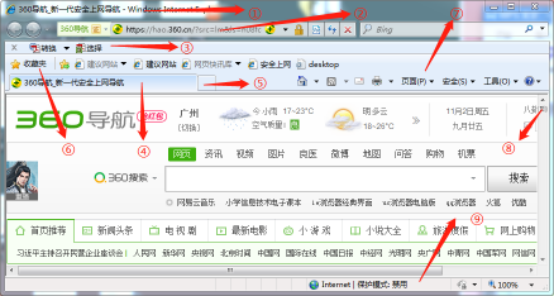
①标题栏②地址栏③菜单栏④浏览器选项卡⑤新选项卡按钮⑥收藏夹工具条栏⑦工具栏⑧滚动条⑨状态栏
任务三:进入你喜欢的网站,并了解以下几个按键的功能

1.在“地址栏”中输入要进入网站的网址,此处我们输入小太阳网站的网址: http://www.little-sun.com,然后回车键,就能进入到网站了;
2.由于网络速度和网页的内容过多等原因会影响网站打开的速度,在状态栏中会出现正在打开网站的进度条,这时同学们需要耐心等待。
任务四:设置主页
打开IE浏览器后进入的第一个网页,这个网页叫主页。我们可以把自己最喜欢的网页设置为主页。
方法一:直接在网页上设置。
方法二:利用菜单栏里的“工具”菜单。
1.单击【工具】→【Internet选项】;
2.单击【添加】按钮,可将网站收藏到硬盘中;
3.打开【收藏夹】,被添加的网站都在这里呢!点击收藏网站列表中的超级链接,你就可以快速登陆网站了。
练一练:登陆下面的青少年网站,浏览网站中你感兴趣的内容。
课堂内外:http://www.yesnew.com/,红泥巴村http://www.hongniba.com.cn/

中等

英文汉字巧切换

背景故事:先不要吃,我们做个游戏吧,谁想吃什么,要先说出它的英文名字来。我吃香蕉,它的英文名字是banana。我要吃苹果,apple。干脆来个单词比赛吧,看谁输入得又对又多。好哇!不能只写英文,还要写上它的汉语意思。最好每人选一个类别,例如动物的、植物的、食物的……
行动要领:输入单词比赛;切换英文和汉字的输入状态;输入特殊的字符。
一、先发现:汉字和英文要在不同状态下输入
咦?输入完汉字,怎么输入不了单词?输入单词时,要切换到“中文(中国)”状态下,就是通常说的英文状态呀。
操作步骤:
1.单击桌面右下角的按钮,选择“智能ABC输入法”,输入汉字;
2.单击桌面右下角的按钮,选择“中文(中国)”,输入英文单词;
3.试一试,按Ctrl+空格,在两种输入法之间切换。
好了,展示一下我们的结果吧!哇!都写的不少呀。哈哈!我写的最多,我胜了!
二、一点通:寻找五角星一一特殊符号输入
为什么要在面包的单词后面加“★”?这个单词记不清了,先加个“★”作标志,一会儿再查查对不对。
“★”怎么输入?我按遍了所有的键也没找到。它属于特殊字符,要用特殊的方法输入呀。
操作步骤:
1.右击智能ABC图标中的按钮;
2.在弹出的菜单中,选择“特殊符号”;
3.在打开的小键盘中,单击对应的键。
三、去探索
1.从语文和英语课本中各选一篇学过的课文进行输入练习。
2.比一比,译一译。输入下面的英语,把它们的汉语意思写在后面。
Hello,I’mLanlan.你好,我是兰兰。
Good morning?
That is a dog.
This is my school.
四、加油站:各显其能来输入——各种输入法
我喜欢用“捜狗拼音输入法”,它能输入的词组很多。我要学学“五笔输入法”,听说专业打字员都用它。我试了试“QQ拼音输入法”,它能输入很长的句子呢。操作步骤: 

1.用Ctrl+Shift,切换到“QQ拼音输入法”;
2.输入“我爱爸爸也爱妈妈”整句话的拼音后再按空格,试试长句输入技巧。

中等

题目:《让幻灯片动起来》
内容:
我们前面制作的幻灯片,播放的时候只是一幅静止的画面。能不能让幻灯片中的图画动起来,就像动画一样?
这一课,我们将在幻灯片中添加动画效果。例如:在幻灯片中插入树叶,播放时,让树叶从上面飘下来。
任务一:动画方案
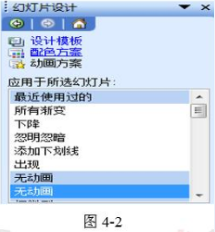
打开“唐诗朗诵.ppt”演示文稿,在幻灯片的空白处单击右键,选择【幻灯片设计】,显示“幻灯片设计”窗格。如图4-2所示。

单击【动画方案】,然后为幻灯片选择动画方案。例如,弹跳、浮动等方案。如果要取消动画方案,只要在图4-2中选择“无动画”。
任务二:自定义动画
动画方案是针对整张幻灯片设计的,它规定了幻灯片上每个对象的动作。如果要单独对幻灯片中某个对象设计动画,要使用【自定义动画】。
例如:在幻灯片中加上飘落的树叶。操作步骤如下:
第一步:在幻灯片中插入树叶图片。在插入第一张树叶图片后,利用复制、粘贴,可以在幻灯片上放入多张树叶图片。
第二步:单击菜单里【幻灯片放映】—【自定义动画】。
第三步:选中某片树叶,单击按钮【添加效果】—【进入】—【旋转】。
使用上述方法,可以给树叶添加多种动画效果,树叶可以同时具有这些动画效果。
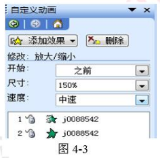
如果希望在幻灯片播放时自动显示动画效果,则需要将【开始】设置为“之前”。如图4-3所示。

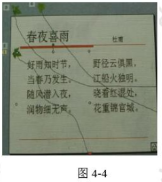
笫四步:单击按钮【添加效果】—【动作路径】—【绘制自定义路径】—【自由曲线】,然后在幻灯片上画一条树叶的运动路径。如图4-4所示。

如果希望树叶从幻灯片的外面飘落到幻灯片中,可以将树叶放到幻灯片的外面。

中等

四则运算-用公式计算
在Excel的单元格中除了可以输入具体的数据外,还可以输入公式。
1.Excel的公式:在Excel中,公式是一种以“=”开头的数学计算式子,例如,“=B3+100”就是一个公式。利用公式,可以完成多种计算任务,如四则运算以及求和、求平均数等统计运算。
Excel规定用+号表示加、用-号表示减、用*号表示乘、用/号表示除。公式中只能使用小括号,小括号可以有多层。与教学中的运算顺序相同,Excel计算公式的值时也遵循先乘除、后加减,内层括号的式子优先计算等规则。
练一练:在某个单元格中输入公式:=(34+56)*0.2+35/56,再敲回车键。观察单元格中显示的数据。选定该单元格后敲Delete键,删除单元格中的内容。提示:单元格中会显示出算式(34+56)×0.2+35÷56的计算结果18.625。
2.用公式计算:如果公式中要用到其他单元格中的数据,可以在公式中输入该单元格的地址。在公式里使用单元格地址时,Excel会自动从地址对应的单元格中取出有关的值进行计算。
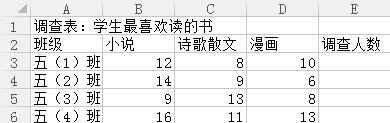
动手做:计算“学生读书情况”工作表中参与调查的人数。

第1步:在E3单元格中输入公式“=B3+C3+D3”后敲回车键。
第2步:在E4单元格中输入公式“=B4+C4+D4”后敲回车键。
第3步:在E5单元格中输入公式“=B5+C5+D5”后敲回车键。
第4步:在E6单元格中输入公式“=B6+C6+D6”后敲回车键。可以看到,输入公式时, 当前单元格里先显示所输入的公式,敲回车键后,公式立即变成了具体的数值。输入公式如果输错了,可以选定有错误的单元格,然后重新输入正确的。如果有错误的公式,可以利用编辑栏修改。
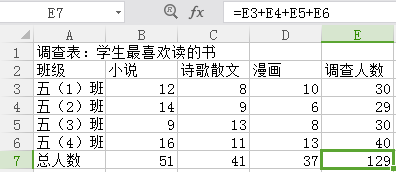
练一练:参照下图所示的表,在“学生读书情况”工作表的第7行中计算出参与各
类图书调查的总人教。

动手做:利用编辑栏修改公式。
第1步:选定输入了公式的单元格,如E7单元格,编辑栏的名称框里会显示出单元格地址,编辑框里会显示出输入的公式。

第2步:在编辑框里单击,框里出现插入点时,用→或←键适当移动插入点,适当修改编辑框中的公式。例如,可以把E7单元格中的公式改为“=B7+C7+D7”。
第3步:敲一下回车键或单击编辑栏里的√按钮。
小发现:实际操作时还可以看到,修改了与某个公式相关单元格中的数据后,Excel会重新计算公式的值。
动手做:改变单元格中的数据,体会Excel的自动计算功能。
第1步:选定上面工作表中的B4单元格。
第2步:把其中的数14改成19,然后敲一下回车键。可以看到,与这个数相关的E4单元格中的数值会自动从29变为34。
第3步:再杷B4单元格中的数改成14,并观察E4单元格中数的变化。
第4步:关闭工作簿文件。

中等