题目:《放映幻灯片》
内容:
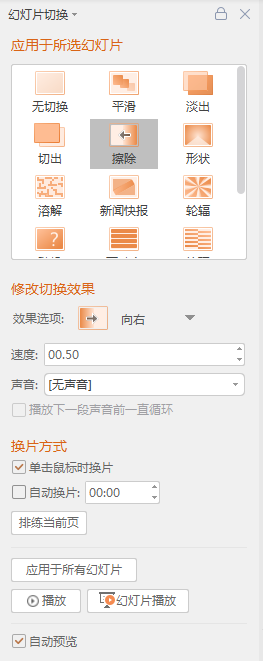
制作好这一组幻灯片后,可以先放映一遍,看一看实际效果。
动手做:放映幻灯片。
第1步:单击窗口左侧 标志,选定第1张幻灯片。
第2步:单击窗口左下角的“幻灯片放映”按钮 ,计算机就会用整个屏幕显示第1张幻灯片。
此后,每按一下鼠标左键,就会显示下一张幻灯片。
提示:敲一下空格键或回车键,也可以放映下一张幻灯片。此外,放映最后一张幻灯片时单击鼠标后,可能会使屏幕便黑,顶部会显示“ ”这时再单击鼠标,就可以退出放映状态返回PowerPoint窗口。
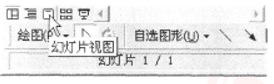
在制作演示文稿的过程中或制作完成后,都可以观看幻灯片的放映效果。在制作过程中,如果要查看当前幻灯片放映效果,可以单击文件窗口左下角的按钮,计算机就会从当前幻灯片开始放映。打开“幻灯片放映”菜单,单击“观看放映”命令,也可以放映幻灯片。
要退出PowerPoint,可以单击窗口右上角的 按钮,也可以执行“文件”菜单里的“退出”命令。
继续探究:
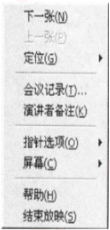
放映时,单击屏幕左下角的 按钮,或在幻灯片上右击,屏幕上会弹出右图所示的菜单,单击其中的“指针选项”,打开下一级子菜单,单击其中的“绘图笔”命令,鼠标指针会变成一枝笔,表示选用了绘图笔。这时,可以用这枝笔在幻灯片上画线,以辅助讲解。所画的线条只会显示在本次放映时的屏幕上,不会影响原来幻灯片。
如果要中止放映过程,可以打开右图所示的菜单,点击其中的“结束放映”命令。
想一想:
在放映幻灯片的过程中,有几种方法可以结束放映?试一试。
我的收获:
(1)
(2)
(3)
 按钮,第二、三段之间的距离就由原来的0行调整为0.5行。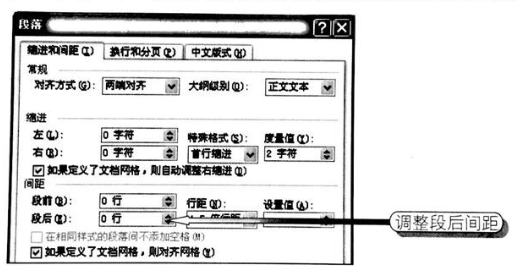
 用它可以快速将指定段落或文本设置为需要的格式。方法是:
 按钮。
按钮。 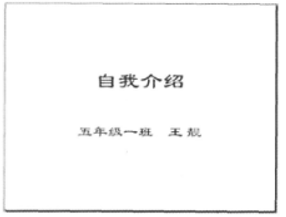
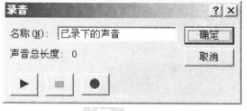
 按纽,然后对着话筒朗读相应的话。
  按钮,停止录音,再单击
 按钮,关闭对话框,幻灯片中会出现声音图标
 。
。  按钮,放映幻灯片,然后单击幻灯片中的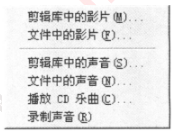

 按钮,弹出“打开文件”对话框
  、找到“珍爱生命”文件夹并双击,在打开的列表中单击“index.htm”文件夹,再单击打开
 按钮,打开 “珍爱生命”网站的首页。
 按钮,使值增加到5像素(像素是指一幅点阵图像里的最小组成单位。简单地说,电脑屏慕上的一个小光点,就是一个像素)。单击颜色框右侧的
 ,从打开的调色板中单击选择“紫色”。