试题题干
四则运算-用公式计算
在Excel的单元格中除了可以输入具体的数据外,还可以输入公式。
1.Excel的公式:在Excel中,公式是一种以“=”开头的数学计算式子,例如,“=B3+100”就是一个公式。利用公式,可以完成多种计算任务,如四则运算以及求和、求平均数等统计运算。
Excel规定用+号表示加、用-号表示减、用*号表示乘、用/号表示除。公式中只能使用小括号,小括号可以有多层。与教学中的运算顺序相同,Excel计算公式的值时也遵循先乘除、后加减,内层括号的式子优先计算等规则。
练一练:在某个单元格中输入公式:=(34+56)*0.2+35/56,再敲回车键。观察单元格中显示的数据。选定该单元格后敲Delete键,删除单元格中的内容。提示:单元格中会显示出算式(34+56)×0.2+35÷56的计算结果18.625。
2.用公式计算:如果公式中要用到其他单元格中的数据,可以在公式中输入该单元格的地址。在公式里使用单元格地址时,Excel会自动从地址对应的单元格中取出有关的值进行计算。
动手做:计算“学生读书情况”工作表中参与调查的人数。
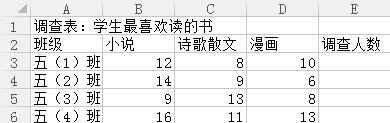
第1步:在E3单元格中输入公式“=B3+C3+D3”后敲回车键。
第2步:在E4单元格中输入公式“=B4+C4+D4”后敲回车键。
第3步:在E5单元格中输入公式“=B5+C5+D5”后敲回车键。
第4步:在E6单元格中输入公式“=B6+C6+D6”后敲回车键。可以看到,输入公式时, 当前单元格里先显示所输入的公式,敲回车键后,公式立即变成了具体的数值。输入公式如果输错了,可以选定有错误的单元格,然后重新输入正确的。如果有错误的公式,可以利用编辑栏修改。
练一练:参照下图所示的表,在“学生读书情况”工作表的第7行中计算出参与各
类图书调查的总人教。
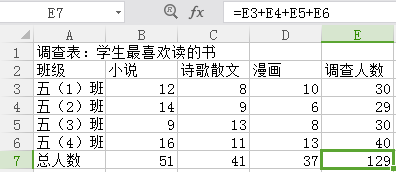
动手做:利用编辑栏修改公式。
第1步:选定输入了公式的单元格,如E7单元格,编辑栏的名称框里会显示出单元格地址,编辑框里会显示出输入的公式。

第2步:在编辑框里单击,框里出现插入点时,用→或←键适当移动插入点,适当修改编辑框中的公式。例如,可以把E7单元格中的公式改为“=B7+C7+D7”。
第3步:敲一下回车键或单击编辑栏里的√按钮。
小发现:实际操作时还可以看到,修改了与某个公式相关单元格中的数据后,Excel会重新计算公式的值。
动手做:改变单元格中的数据,体会Excel的自动计算功能。
第1步:选定上面工作表中的B4单元格。
第2步:把其中的数14改成19,然后敲一下回车键。可以看到,与这个数相关的E4单元格中的数值会自动从29变为34。
第3步:再杷B4单元格中的数改成14,并观察E4单元格中数的变化。
第4步:关闭工作簿文件。